發表文章

目前顯示的是有「文石閱讀器」標籤的文章

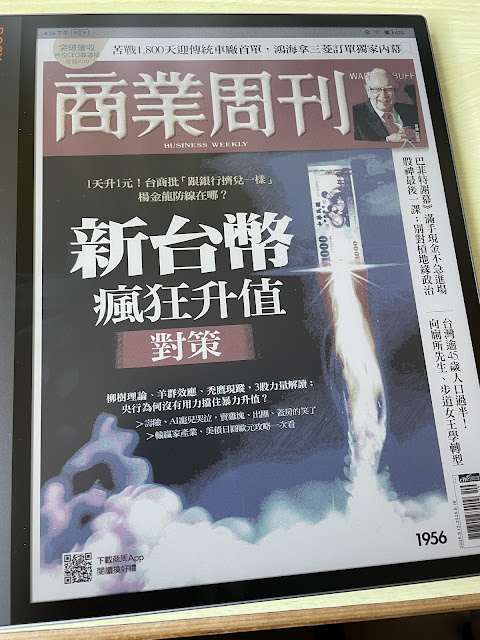
Boox Tab XC 13.3吋彩色電子紙平板實測
圖片
在文章開始前,建議各位可以點擊右上角的eink按鈕,可以得到更好的閱讀體驗!(在此模式中,如果要放大圖片或是開啟超連結,請長按圖片或超連結後點選「在新分頁中開啟」,如果是使用電腦瀏覽,可點滑鼠右鍵再點「在新分頁中開啟連結」) 兩年前,文石推出搭載 BSR 快刷技術的十吋彩色電子紙平板 Tab Ultra C (TUC) 時,我就非常期待有朝一日能拿到 13.3 吋的彩色 Kaleido 3 大尺寸平板。畢竟,13.3 吋的大小最適合閱讀 A4 尺寸的文件,例如論文或雜誌,進行手寫筆記時也才有足夠大的書寫空間。此外,在 Tab Ultra C Pro (TUCP) 推出後,我才真正感覺到電子紙的 Android 平板能變成一台類筆電(實際示範可以參考 此篇文章 ),因為 TUCP 的記憶體和 CPU 效能在電子紙界中算是頂尖的,使用體驗非常快速流暢,無論是打字速度還是檔案讀取速度都令人非常滿意。唯一的遺憾是螢幕尺寸仍然不夠大,要用於筆電般的文書處理或寫程式,不是字體太小,就是畫面無法容納那麼多內容,這仍然是一個美中不足之處。然而,13 吋的彩色機種遲遲沒有消息,我原本預期去年年中或年底應該有機會問世,結果這一等就是兩年。因此,最近一看到 Tab XC 開始預購,我當然就毫不猶豫地直接下單了! 這次我的 Tab XC 是跟艾凱科技購買的,他們服務品質不錯,出貨速度也很快 [註一] (幾年前我跟熊老闆買了Boox Nova 3 Color後碰到了需要送修的情況,而當時熊老闆的維修部門的態度真的是非常的讓人火大,我自此就沒再跟他們買過機器。後來我的TUC、TUCP也因此都向艾凱購買。不過我目前這幾台是還沒有碰到需要送修的狀況,也不確定艾凱的售後服務如何就是了。)。我是在 5 月 5 日下單的,當時還在預購階段,網站說五月中會出貨,我大約5/14收到貨,算是很準時。我想應該有許多人對這台機器的表現感到好奇,並且還在猶豫是否要入手這台價格兩萬五千元左右的電子紙平板。因此,我就將這幾天的實機測試寫成文章,希望能給目前還將此商品留在購物車裡在考慮的人一個參考! 本篇文章的寫作方式,主要是拿TUCP來作為一個比較的基準,因為這台其實算是文石Tab系列的13.3吋版本,可能會比較多人想知道它跟TUCP比較起來有哪些優點,又有哪些缺點,到底值不值得多花個五千塊來入手這一台電子紙平板...

在文石NeoReader中打開書檔發現字全部擠在一起怎麼辦?

圖片
有時候,我們用文石的NeoReader開啟自己所購買的書時,會發現出版社設定好的版面一整個跑掉,字全部都擠在一起無法觀看,該怎麼麼辦呢? 滿心期待的打開剛買的電子書,卻發現所有的字都擠在一起該怎麼辦呢? 這個成因其實是因為出版社設定的某些自定義CSS標籤無法被Neo Reader給正確解讀,所以就無法正確的呈現內容。因此我們只要想辦法移除這些自定義的CSS標籤即可。有很多電子書編輯軟體可以做到這一點,以下就是示範如何使用Calibre來解決這個問題。 利用Calibre將出版社自定義樣式給移除 不喜歡看文字敘述的人,可以直接跳過以下的文字直接看底下的影片示範即可。 首先打開Calibre,找到有問題的那本書,選取後按滑鼠右鍵,點選 「轉換書本」 -> 「個別轉換」 。進去畫面後在左邊的欄位找到 「介面外觀」 並點進去,在右邊視窗點選 「樣式」 的分頁,並在 「選擇您想要完全移除的樣式資訊」 處, 勾選「邊界」 註一 , 字型的部分我會勾選是因為這樣我可以把書中所有字型改成我自己喜歡的字體。 註二 如果不確定是不是邊界發生問題的人,可以把這五個項目全部都勾選把這些樣式全部給移除,反正Neo Reader夠強大,幾乎可以如你所願的調整各種閱讀排版設定。 好了之後按確定,Calibre就會開始轉換的作業,轉換完畢之後我們再點選該書檔,按滑鼠右鍵並把檔案儲存到硬碟中即可。然後再把轉好的檔案給傳到文石的閱讀器中用Neo Reader觀看,基本上Neo Reader就可以正常的呈現畫面了。我的示範影片因為是直接透過文石的Tab Ultra C Pro (以下簡稱TUCP)中安裝的Calibre去操作修改,因此我處理完後就可以直接在TUCP 中直接打開觀看了,很方便吧! 示範影片 困擾解除!賞心悅目~ 另外這篇文章我完全是在TUCP 上打字寫作的,寫完之後在TUCP上打開網頁瀏覽器把文章給改成部落格文章的形式並且發布在我的部落格中,以上所有過程除了手機錄影外,我完全沒有使用到發光螢幕電腦或iPad喔!電子紙平板或閱讀器現在能做的事情可多了,...

殘影怎麼那麼多?我是拿到機王嗎?漫談文石的BSR殘影去除機制以及機王判定方法

圖片
文石去年(2023)開始推出的許多機種開始搭配了它們獨家研發的Boox Super Refresh技術(簡稱BSR),例如Tab系列以及後來推出的Note Air 3 C等。BSR透過額外的GPU來計算電子墨水的屏幕顯示演算法部分,減輕CPU的負擔,因此讓CPU可以更專注的在處理作業系統分配的工作上。因此,即便兩台機器是採用同樣的CPU晶片組,有搭配BSR GPU的機種運算效能上會比沒有BSR的機種快很多,如果有體驗過BSR機種的人,就可以感受到在快速刷新或是極速刷新下,滑動瀏覽網頁更加的快速順暢。 BSR技術其實不只是在屏幕Refresh的速度上提升,還有另外一個層面是透過演算法來處理E Ink裝置一直以來的硬傷:殘影。各位其實也可以發現有搭配BSR的機種在快速刷新或極速刷新下,殘影都比以往的機種使用這兩種模式來得少很多,特別是白底的部分,搭配BSR技術的機種白底幾乎沒有殘影。為什麼會這樣呢?這就是所謂的殘影去除機制,如果仔細觀察,其實不是沒有殘影,而是殘影在很短的時間內被清除掉了。我們可以看以下的慢動作拍攝影片: 文石的殘影消除機制,仔細看白底殘影的fade out變化。 各位可以看到在滑動過後,本來的位置原本有留下殘影,但是殘影慢慢的(其實也不到0.5秒的時間)會自動淡化消失(fade out)。利用fade out的方式,取代以往的全刷,好處就是屏幕不會有閃爍的現象。也因為有這樣的機制,現在不管是滑臉書,還是看黑白漫畫,都可以放心的使用極速模式,享受翻頁動畫的同時,也不會像以前越滑底越髒,而降低觀看的畫質與對比度。 有了殘影去除機制,看黑白漫畫不再需要用到Regal模式了 BSR殘影去除機制失效判別方式 注意:文石的Palma殘影去除機制比Tab系列要差,因此不適用本文的測試方法(屏幕太小也無法直接點到兒童模式) 雖然BSR技術很棒,但是前陣子臉書社團 《電子書閱讀器討論區》 版上有傳出許多BSR殘影去除失效的災情,有一些版友買了搭載BSR的機種後,回去使用發現畫面上一堆殘影,必須要一直靠全刷才刷得掉,甚至有些是全刷刷不掉的(災情文可參考此篇: https://www.facebook.com/groups/ereaderfamily/permalink/6796920473698...

Boox Mira 連接Macbook增加顯示對比的小技巧

圖片
Boox Mira 已經買了一年半了,一直沒有為它來寫篇文章,不是因為我不滿意它,而是因為太滿意它了,除了顏色是黑白的外,用起來就跟一般的電腦一模一樣(當然一模一樣,因為它就只是顯示器啊!),所以就沒有特別為它寫點什麼。 不過前陣子我在瀏覽臉書社團《電子書閱讀器討論區》時,發現有版友覺得Mira的對比度很差很難用,我看到他拍的畫面後才驚覺原來有些人不曉得要如何調整Mac OS系統的一些設定,讓Mira的對比度更好。因此我覺得有些事情我不能夠預設大家都知道,都會用,即便自己認為很簡單的事,對別人而言可能就是沒有注意到;相反的,有些人覺得很簡單的事,對我而言也是沒發現,例如前陣子我拿到Tab Ultra C Pro 的鍵盤皮套時,就完全不曉得它的觸控版底下竟然有隱藏的滑鼠左右鍵這回事,也是看到好心的版主分享文章後才驚覺有這東西!因此,歡迎各位多多分享自己的知識,勿以善小而不為啊! 其實Boox Mira在接上Macbook Air後,還需要再做一些小調整,就可以讓對比度更好一些。不過本文所說的方法適用的對象是那些會把Mira當作主屏幕來使用的人,也就是「以Mira作為主要屏幕,而Macbook Air作為輔助螢幕用來鏡像輸出或是作為延伸螢幕的人」, 如果你的使用習慣是把MacBook Air的螢幕作為主要螢幕,而Mira作為輔助用的延伸螢幕,那就不太適合本文的設定了。 [註一] 建議調整的設定 以下是把Mira接上Macbook Air後,建議要調整的設定。 把選單列右上角的「控制中心」 圖示給點開,然後點選「顯示器」,將以下三個設定都「關閉」: 深色模式「關閉」 電子紙因為不用靠背光來呈現影像,完全是靠反射光,因此屏幕並不需要像LCD螢幕這樣調整成深色模式,因為電子紙的白底並不刺眼,但LCD的白底太亮太刺眼,才會有深色模式這種東西的存在。而電子紙使用白背景的殘影會比使用黑背景少非常的多,也比較不明顯,在Mira上使用時,白底、白色主題呈現的效果才是最好的。因此將深色模式關閉後,許多相對應的軟體(如Chrome瀏覽器、Pages等)都會依照系統的主題去做調整,讓整體的使用體驗好很多。 從上圖...

總網頁瀏覽量

關於本文作者

Jack Black
本身從事醫療工作,但對物理、科學、電機資訊、機械工程有濃厚的興趣。希望透過以上知識的結合對人類的健康與地球的永續盡一份力。

如果您喜歡我寫的文章,可以贊助我一杯咖啡,給我更多創作的動力,謝謝您的支持!

Buy Me A Coffee
