在Tab Ultra C Pro上使用Notion 的設定建議與小技巧

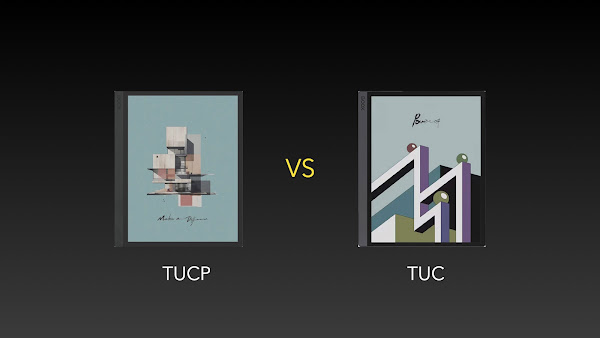
現在用文石的最新機種Tab Ultra C Pro (TUCP)來使用Notion可以說是非常的順暢,比以前在Nova 3 Color或是Nova Air C上的體驗好太多了!主要是因為TUCP的硬體效能高非常多外,再加上有文石Boox Super Refresh(BSR)快刷技術,滑動體驗更加順暢。另外配合文石的殘影消除技術,在極速刷新下的殘影也少很多(白底的殘影可以說幾乎是沒有)。 如果各位買TUCP時有加購鍵盤皮套,好處又比以前Nova 3 Color多了一項,外出就不需要再攜帶藍牙鍵盤,而且TUCP上的鍵盤皮套上還有滑鼠觸控版,連藍牙滑鼠也都可以不用攜帶了。(不過我還是比較喜歡使用藍芽滑鼠就是了) 不過在TUCP上使用Notion時,還是有一些小問題,需要事先做一些調整與設定。主要的問題有以下四點: 快捷設定選單出不來 無法改變行內文字的顏色 顏色顯示不太正確 格線不清楚 以下說明如何「改善」這些問題的做法。 快捷選單出不來怎麼辦? 快捷選單就是當你使用鍵盤輸入時,只要輸入 / 鍵,Notion就會自動跳出一長串格式或是物件選單讓你選擇,你就不需要透過滑鼠或是手指觸控來點選你想要的格式或物件,如下圖所示: 以前這個功能在Nova 3 Color上是正常的,但是在TUCP上卻失效了,在TUCP上如果你直接下載好Notion並使用,按下 / 鍵,快捷選單是出不來的。 那為什麼你上面show的照片有跳出來?因為要先進行調整啊! 其實問題出在文石的應用優化在TUCP上會自動將App的DPI設定成450,DPI450的好處是文字會比較大,比較適合屏幕小的裝置看,但壞處是偶爾會讓App的畫面無法正常顯示。因此,要讓快捷選單正常彈出的話,要進入應用優化,在顯示分頁下,把DPI設置成400,設置好後,記得...

 發表文章
發表文章



