發表文章

目前顯示的是有「電子紙科普知識」標籤的文章

Tab Ultra C 的前光特色與建議用法
圖片
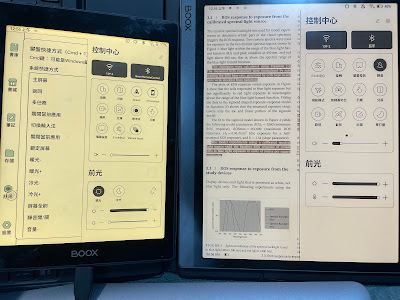
這次文石的Tab Ultra C (在此簡稱TUC) 彩機快刷平板所搭載的前光跟之前出的彩機是不一樣的,文石這台最新的彩機是使用元太E Ink ComfortGaze前光技術,因此這台機器可說是測試此前光技術的最佳管道。 E Ink ComfortGaze前光技術有什麼優勢呢?它跟以往的前光相比,光線中有害藍光與紫光的比例降低很多,據元太的描述是BLR(Blue Light Ratio)和 BLTF (Blue Light Toxicity Factor)分別降低多達 60%及24%。那有些人或許會問:「我都已經使用E Ink閱讀器了,就是為了要降低藍光對眼睛的傷害,那為什麼還需要開前光?」因為目前市面上大部分的彩色閱讀器是靠彩色濾光片來顯示顏色(Kaleido 技術),而濾光片會吸收一部分的光線,因此在同樣環境下,Kaleido彩色閱讀器的畫面會比黑白閱讀器的畫面要來的暗。大部分人不習慣這種畫面偏暗的感覺,因為他們感覺偏暗對比不好顏色出不來,或是想要在環境光線比較差的地方使用閱讀器,而這時候就會有開前光的需求了。 文石這次在使用了元太的最新前光技術後,在前光的調節上也做了一些改變與調整,本文的目的就是要來分析比較文石在前光方面做了哪些調整,並解釋這樣的調整是好還是不好,以及再次衛教一下護眼的方式以及前光的建議用法,供有興趣的讀者參考。 另外,在閱讀本篇文章前,建議先看一下清大材料系教授周卓煇所寫的此篇文章: 《看書應該多亮與啟動照明文藝復興的燭光OLED》 周卓煇教授本身是LED領域的專家,但對於人造LED光源對人眼造成的危害卻有非常深入的研究,他率領的團隊也算是國際上首先研發燭光OLED的團隊,這篇文章可以提供各位一個非常好的背景知識,讓各位對看書環境應該需要多亮有個概念,進而對於此篇文章的論點有更深入的了解。當然如果各位沒時間的話,直接往下看也可以,因為本篇文章將會引用許多周教授文章中的內容。 前光調整介面的改變 第一個最明顯的差異,就是文石前光調整介面的改變,在前一代的Nova Air C (簡稱NAC)上,前光的圖示是一個太陽和一個月亮,分別代表暖光與冷光,而冷光與暖光的調整刻度都有32階層,另外冷暖光是可以連結後同步做調整的;而在TUC上,前光的圖示變成一個太陽和一個...
Boox Tab Ultra C上網時底色更白的小秘密

圖片
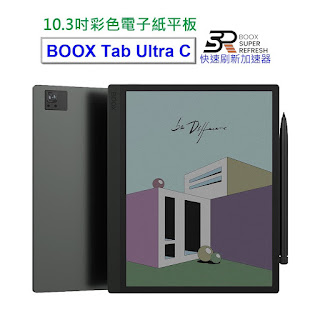
最近比較忙,如果一口氣把Tab Ultra C的各個面向測試完後再來寫文章跟大家報告,怕可能要三個月到半年後了,因此想說有空就寫一點,讓大家比較能夠得到即時的資訊,對正在觀望想要買這台機器的人也會有幫助。 今天要來跟大家分享的是Boox Tab Ultra C 上網瀏覽時白色底比之前幾代的彩機都還要來的潔白的原因。很多人看到這應該會說「啊這不就是因為它採用的是元太彩色濾光片技術的最新面板Kaleido 3的關係嗎?大家都知道的事何必再拿來寫篇文章?」 其實底色「更白」的確是這樣沒有錯,尤其Tab Ultra C的觸控層厚度又減少了50%,讓光線吸收率再降低,但底色更「潔白」其實是還有其他原因加持的喔! 我們先來看一下下方的影片: 看完以上的影片後大家有沒有發現什麼特別的地方呢? 如果各位仔細觀察,可以發現當我們在拖動完畫面後,畫面中的白底本來會帶有之前墨水的殘影,但是那個殘影會逐漸的消失,讓白底恢復成本來潔白的狀態,由於它是漸進式的,而且恢復的速度很快,因此不特別注意還不容易看出來。所以Tab Ultra C上網時看起來更加的舒適,黑白對比度感覺更好,很大的原因就是因為畫面更「乾淨」了。我們來對比一下之前的彩色機種Nova 3 Color,就可以知道有沒有這個機制的差異很大,請看下方的影片示範: 仔細觀察兩台機器的白底變化以及照片色塊的殘影變化。 從以上的影片中我們還可以看出一件事,那就是其實畫面的殘影不只有會逐漸變白而已,有些也會趨向某些抖色色塊,甚至也會趨向黑色色塊,但這個機制有時候又不會作用,導致畫面上仍然會有些微殘影。我目前也還不清楚文石這方面的演算法是怎麼寫的,不過這樣看來未來是很有機會讓殘影更少,畫面更漂亮!也因為有這樣的機制,這也凸顯了獨顯的重要性,在快速刷新模式下,除了要計算抖色外,還必須無時不刻計算消除殘影,如果沒有獨顯,CPU只會更加的吃重。之前我在研究Regal刷新模式時,就在思考局部畫面更動消除殘影的可能性,因為是局部性的更動,而且是逐漸fade out,讓我們的眼睛更能適應與接受,沒想到文石真的有在此著墨,而且我覺得效果是挺棒的,期待他們在這方面的研究更加透徹。 慢動作觀察,有些抖色色塊的殘影一樣可以透過此機制消除。 另外,有些人可能會想說這是在滑動畫面的情況下才會...

彩圖的小彩字看不清楚?淺談濾光片彩色電子紙技術的輪廓干擾現象與解決方法

圖片
如果有在使用Boox Nova 3 Color或是Boox Nova Air C的人,可能會發現一個現象:有時候彩色的小型字體在彩色的背景下會糊成一片看不清楚。很多人可能會認為這是目前的彩色電子紙技術Kaleido Plus 2 顯示彩色只有100 dpi的能力所造成的問題,但其實多半時候並不是如此。 解析度顧名思義,就是解析影像細節的程度,因此如果從這個定義來看的話,以現階段的Kaleido Plus 2面板,除非顯示的彩色字體線的寬度小於0.25 mm (即100 dpi),才有可能因解析度不足造成問題。但是字體如果會有那麼細的線,字體大小在7.8吋的屏幕一般需要在6pt 以下,在一般流式的版面上或是網頁瀏覽器的文字上其實並不太會碰到這樣的狀況,因為我們一般人也不會喜歡在30公分的閱讀距離下去讀6 pt以下的文字,實在是太小讓眼睛看得很吃力,因此多半會透過調整字體大小來放大。出版社在出版時基本上也不會使用6pt以下的文字(折磨人?),所以100dpi的彩色解析度在大多數時候絕對是夠用的。 一般比較會碰到文字小於6 pt的情況是,固定版面格式(如PDF)或是照片中有文字,而該PDF檔與照片受到屏幕大小限制而硬被縮小去符合螢幕尺寸(自適應技術,例如本來是A4紙張13吋大小的雜誌被縮成7.8吋的Air C),不然這樣的狀況其實並不多見,而且即便碰上了,就算黑白的文字有300 dpi的解析度,可以把小於6pt的文字線條給解析出來,你也不會想要在30 cm 的閱讀距離下去讀這麼小的文字。 可是彩色機種的彩色小文字,的確在有彩色背景的情況下,有時候會發生字變得模糊不清難以辨識的狀況啊!如果不是解析度的問題那是什麼問題造成的?答案就是濾光片技術普遍會有的 輪廓干擾現象 ,本文的主要目的就是要來解說何謂 輪廓干擾現象 ,以及碰上了要如何解決此問題。 在開始說明之前,我們先來看以下兩張用Nova Air C顯示的圖片(此圖片皆擷取自《少年牛頓2022年五月No. 212期》): 圖片中圈起來的文字大約是10 pt 的大小,可以發現很模糊,文字的輪廓不是很明顯,要很認真看才看得清楚字。 圖片中圈起來的文字大小也是10pt,可以發現此張照片中的文字卻輪廓清晰,可以輕鬆的辨識 各位看完以上兩張照片後,...

不同閱讀距離下,Boox Nova Air C的屏幕網格感、毛邊感看起來如何?

圖片
由於現在市面上的彩色電子紙都是使用濾光片(CFA, Color Filter Arrays)技術來產生色彩的,有些人反應會看得到一格一格的濾光片,以及彩色的解析度不像黑白的有300dpi,而只有100dpi,因此也有人會反應彩色文字看起來有毛邊感。但是令我疑惑的是,100dpi 如果稍微去計算一下,相當於像素的大小為0.25 mm,也就是一毫米你要再把它劃分成四分之一等分後那一份的大小,這麼微小的細節我們要在多近的觀看距離下才能夠看出來?我們都知道觀看的東西距離我們越遠,呈現的影像就越小,這就是為什麼在兩千公尺高的飛機上我們還是無法看到地面行走的人,而距離一百公尺外地上有隻螞蟻在爬你也不可能看出來。 因此,本篇文章主要是來實測看看到底在怎樣的閱讀距離下,我看得出Boox Nova Air C的濾光片的網格感與彩色文字的毛邊感呢?經過實測後,我把各個閱讀距離下所看到的文字大小與背景質地給呈現出來,供各位參考。 注意,以下的圖片只建議使用10吋以上電腦螢幕、平板觀看,因為手機螢幕不夠大,會自動把照片縮放成螢幕的大小(除非打橫觀看),就會看不出細節,也看不出實際上在該距離下,看到的文字大小是如何。 另外,第一部份的藍色標題文字是22.5pt,而第二部分的紅色標題文字是13.5pt。 放桌面使用藍芽翻頁器 (觀看距離60 cm) 放桌面使用手觸控翻頁,手軸靠桌緣(觀看距離45 cm) 放桌面使用手觸控翻頁(觀看距離30 cm) 手持觸控,觀看距離過近,增加眼球肌肉緊繃程度(15 cm),在此距離下開始眼睛仔細看隱約看得出彩色文字的毛邊以及白底的網格質地 手持觸控,觀看距離過近,增加眼球肌肉緊繃程度(10 cm),在此距離下,可輕鬆看出彩色文字的毛邊感、像素顆粒以及白底的網格質地 手持觸控,觀看距離已經是眼睛對焦的極限(5 cm),在此距離下基本上不太可能閱讀,但是可以非常明顯看出彩色文字的毛邊感、像素顆粒以及白底的網格質地。 此放大倍率為用肉眼無法看到的景象,有人單純用眼睛可以看到這樣的程度請在下方留言。 此景象一樣無法用肉眼直接看到 用光學顯微鏡看到的景象,唯有用顯微鏡才看不出混色效果 看完以上圖後,我們可以再來看看紅...

彩色電子紙開前光是否就失去了護眼的意義?

圖片
最近在臉書社團中有人提出了一個問題:用電子紙不就是為了不自發光只反射環境光來達到不累眼睛的閱讀。現在彩色版卻需要開 前光 [註一] 才能看清畫面...。這樣跟原本產品定位是不是相左了? 另外有些人也覺得開了前光的電子紙就是不舒服,即便強度開很小,他的眼睛就是無法忍受那多一點點的光線,一丁點都不行。 其實會有以上想法的人,是誤以為電子紙比較護眼的原因是電子紙 不自發光 。而一般的手機、平板有 發光背光源 持續發光直射眼睛,才會傷眼睛,讓眼睛不舒服。但其實這完全是錯誤的觀念,以下我會說明理由。 直射光與反射光並無不同 我們的眼睛天生就是要來接收光線訊號的,從出生後眼睛張開那一瞬間,眼睛就持續接受光線的刺激。要有光,我們才看得見東西。那現在矛盾的地方來了,如果電子紙表面不自發光,那我們怎麼看得到電子紙?有人說那是反射光,不是自發光,但是反射出來的光線跟發光源發出的光線,有什麼差別? 其實兩者完全沒差別 [註二] 。因此電子紙表面會發光是毫無疑問的,它是持續的發光,只是它的光來自於環境光源的反射。 我再問:反射光線難道不是直射眼睛嗎?如果不是直射眼睛,那我們看到的電子紙畫面豈不是海市蜃樓?你手伸過去觸控時應該可以精準按到按鍵吧?!既然可以,我們可以確定反射光是直射眼睛。 從以上可知,既然電子紙會持續發光,而且發出的光線會直射眼睛,那跟一般手機、平板的背光持續發光、直射眼睛有什麼差別?如果沒有差別,為什麼我們長時間使用電子紙閱讀的時候的確可以明顯感受到眼睛比看平板、手機要來得舒服很多?這個問題的答案我們稍後再來回答。 前光源與環境光並無不同 現在我們把焦點移到電子紙的前光源上,所謂電子紙的前光源,是裝置在電子紙紙面側邊上方的LED燈珠,它發出的光會透過導光板均勻的分佈到紙面中間上方並照射墨水分子,而墨水分子再把這個光反射回來給我們看到,因此也是反射光,那這個反射光,跟裝在天花板上的LED燈、裝在檯燈上的LED燈、或是太陽光照射電子紙後再反射回來的光有什麼差別? 你開室內的燈、檯燈就叫做環境光,你開電子紙表面上的燈就不屬於環境光?還是你叫它前光,它就會跟別人不一樣?還是你說你看得出來他們不一樣?如果你覺得你看的得出來它們不一樣,那我想要請你看看以下兩張圖片: 以上...

文石閱讀器上的Kindle App刷新與顯示設定指南

圖片
使用文石開放式電子紙閱讀器或平板的人,幾乎都會安裝Kindle App,但是會不會調整文石Android OS的刷新與顯示設定,讓Kindle App 在文石電子紙裝置上的體驗跟 原生Kindle [註一] 的體驗接近,似乎又是另外一回事。 最近我看到了Youtube上介紹電子閱讀器的熱門頻道Good e-Ereader 發佈的一部影片,其內容是在比較文石最新的彩色閱讀器Boox Nova Air C與Kindle Paperwhite 5 Signature Edition 在讀Kindle上所購買的書籍時的使用體驗。但我發現即便是如此專業的作者,似乎也不知道如何調整文石的刷新與顯示設定,因此在該影片的某些段落中的比較是有誤的。 我們可以先來看一下該影片的幾個段落: 看漫畫的效果比較 (此片段時長1分30秒) 看文字書的效果 (此片段時長28秒) 看完這兩段影片後,已經有買文石產品的各位有發現問題了嗎? 影片的作者提到Air C上的Kindle App多了翻頁動畫的效果。但這個翻頁動畫會造成在Air C上翻頁時沒有辦法像在原生Kindle上翻頁那麼地順暢與快速,而且漫畫的圖片在Air C上看起來有點褪色(washed out)的感覺。另外作者提到Air C的文字感覺離平面比較遠,沒有像Kindle的文字這般地貼近讀者,而且從影片中我們也可以明顯看到Air C 文字比較不清晰銳利,對比度也沒有像Kindle上那麼好。 其實我一看就知道影片的作者刷新設定有誤。雖然他一直以為在Air C上他用的是畫質最高的普通刷新模式(的確他點開Eink中心時是顯示普通刷新的位置),但實際上他用的還是文字與圖片品質較差的快速刷新模式。為何我會知道呢?因為在真正的普通刷新下,翻頁動畫不可能如此的順暢,會有嚴重的閃爍問題。 他的設定是系統為普通刷新,但應用優化下的刷新為快速刷新 [註二] ,因此實際上還是快速刷新。 其實只要懂得如何調整刷新與顯示的參數, 我們可以讓文石閱讀器上的Kindle App看起來與用起來跟原生的Kindle接近,雖然不可能完全一樣[ [註三] ,但至少體驗上會更加的舒適。  真正的普刷新下,Air C看起來並不會不清晰,也沒有褪色感。(請點擊照片放大比較) 我想如果連如此專業的專欄作者都不見得會設...

總網頁瀏覽量

關於本文作者

Jack Black
本身從事醫療工作,但對物理、科學、電機資訊、機械工程有濃厚的興趣。希望透過以上知識的結合對人類的健康與地球的永續盡一份力。

如果您喜歡我寫的文章,可以贊助我一杯咖啡,給我更多創作的動力,謝謝您的支持!

Buy Me A Coffee