發表文章

電子ペーパーでGboardとBluetoothキーボードを併用するための小技
圖片
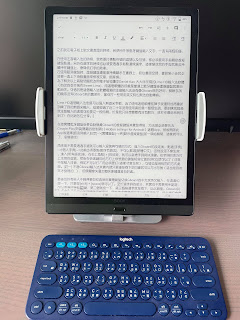
以前、電子ペーパーで文書作成をしていた時、外部Bluetoothキーボードで文字入力する際に、2つの悩みがありました: 注音入力法を使う時、句読点(コンマやピリオド)を入力するには、指で仮想キーボードをタップする必要がありました。また、候補文字の選択も指でタップしなければならず、指がキーボードから離れてしまい、タイピング効率が下がってしまいます。 Bluetoothキーボード使用時でも、仮想キーボードが画面に表示され続け、画面スペースを占有します。画面が狭くなるため、文章を確認する際に頻繁にスクロールしなければならず、かなり不便です。 上記の問題を解決するため、電子ペーパーコミュニティのDaniel Kaoさんが改良したLime HD入力法(Sweet Lime)を使いました。このソフトの利点は、Bluetoothキーボード接続時に仮想キーボードが自動的に消えることです。残念ながら、この入力法の注音入力はGboardほど使いやすくなく、関連語の順序もGboardほど賢くありませんし、よく使う英単語も自動変換できません。 Lime HD入力法は無蝦米字根をインポートできます。このソフトを使うため、最近また無蝦米入力を再訓練しましたが、20年近く使っていなかったのでかなり忘れてしまい、注音入力より速くなるには時間がかかりそうです。そこで他の解決策を探し、ついに最近見つけました!ここで皆さんにシェアします。 実際、物理Bluetoothキーボード接続時にGboardの仮想キーボードを自動的に隠す方法はあります。まずGoogle Playで「Hidden settings for Android」というアプリをインストールし、アプリを開いて「言語と入力設定」→「物理キーボード」→「仮想キーボードを表示」をオフにします。これだけでOKです、簡単ですね! 次に、指で選択せずにコンマやピリオドを入力する方法:Gboardの設定で「辞書」→「個人辞書」→ここで「すべての言語」を選択します(「繁体字中国語」を選択すると設定が反映されません)。「すべての言語」に入り、右上の...

カラー電子ペーパーは、フロントライトを点けると目に優しいという意味を失ってしまうのでしょうか?

圖片
最近、Facebookグループでこんな質問がありました:電子ペーパーは自発光せず、環境光を反射することで目に優しい読書ができるはずなのに、カラー版では フロントライト [注1] を点けないと画面が見えません。これでは本来の製品コンセプトと違うのではないでしょうか? また、フロントライトを点けた電子ペーパーは、明るさを最小にしても目が不快で、少しの光でも耐えられないという人もいます。 実はこう考える人は、電子ペーパーが目に優しい理由を 自発光しないこと だと誤解しています。一般的なスマホやタブレットは 発光バックライト が常に目に直接当たるので目に悪い、不快だと思われがちですが、これは誤解です。以下で理由を説明します。 直射光と反射光に違いはない 私たちの目は光を受け取るために生まれつき備わっています。生まれて目を開けた瞬間から、光の刺激を受け続けています。光がなければ物は見えません。ここで疑問が生じます。電子ペーパーが自発光しないなら、どうやって画面が見えるのでしょうか?反射光だから自発光ではないと言う人もいますが、反射した光と発光源からの光に違いはあるのでしょうか? 実は両者に違いはありません [注2] 。つまり電子ペーパーの表面も確かに発光していますが、その光は環境光の反射です。 もう一度考えてみましょう:反射光は目に直接当たっていないのでしょうか?もしそうなら、電子ペーパーの画面は蜃気楼のようなもの?手を伸ばしてタッチすれば正確にボタンを押せますよね?つまり反射光も目に直接届いていることが分かります。 以上から分かるように、電子ペーパーも常に発光していて、その光は目に直接届いています。ではスマホやタブレットのバックライトが常に発光し、目に直接届くのと何が違うのでしょうか?違いがないなら、なぜ電子ペーパーで長時間読書してもスマホやタブレットより明らかに目が楽なのでしょうか?この答えは後ほど説明します。 フロントライトと環境光に違いはない 次に電子ペーパーのフロントライトについて考えます。フロントライトとは、電子ペーパーの側面上部に設置されたLEDライトで、その光が導光板...

ウェブページをより読みやすくするE Inkモード

圖片
  ウィキペディアをE Inkモードで見る効果 E Inkモードとは何ですか? E Inkモードとは文字通り、ウェブサイトが特にE Inkデバイスのユーザー向けに提供するウェブ閲覧モードのことです。その設計目的は、ウェブサイトのコンテンツを電子インクデバイスに最適な方法で表示し、ユーザーがウェブコンテンツを閲覧しながら、まるで紙の本を読んでいるかのような没入型の体験を得られるようにすることです。E Inkモードと電子ペーパーの表現を通じて、インターネットサーフィンは単なるブラウジングではなく、より読書に適した行為となることを目指しています。 E Inkモードを直接体験する E Inkモードの利点をより直感的にご理解いただくために、直接体験していただくのが最も早い方法です。このウェブページは既にE Inkモードに対応しており、そのモードで表示できます。これからE Inkモードの特色と操作方法を順にご紹介していきます。もしお手元にブラウザを使用できる電子インクデバイス(例えば、 開放型リーダー  [注1] (開放型リーダーとは、そのオペレーティングシステムがAndroidシステムを採用しており、ユーザーが直接または間接的にアプリをデバイスにインストールできるものを指します。一方、閉鎖型リーダーは、ユーザーが自分で他のアプリをそのデバイスにインストールできないものです。)、電子ペーパー携帯電話、タブレット、ディスプレイなど)をお持ちでしたら、それらでこのウェブページを閲覧してみてください。ただし、ご使用前に、リフレッシュモードを高速リフレッシュモードに設定することをお勧めします。一部の機能は、高速リフレッシュモードの方がより良い使用感を得られる場合があります。 E InkロゴとE Inkモードに入る まず、ウェブサイト上にE Inkアイコンが表示されている場合、そのサイトはE Inkモードを提供しており...

Eink Mode v0.07版新功能啟用教學

圖片
Eink模式最新的版本,能夠讓使用者在任何網站上,透過手勢由左往右滑,就可以啟動Eink模式。而在已經啟動Eink模式的網站上瀏覽該網站的其他網頁內容時,也會自動進入Eink模式,省下要一直反覆點按啟動按鈕的麻煩。更新後只有在第一次啟動Eink模式時,會出現操作說明,其他自動進入Eink模式的網頁,只會出現一個彈出文字告知目前正在閱讀哪個網頁,讓使用者知道已經導覽到了不同的頁面。 這個最新的功能雖然方便,但要達到這樣的功能 需要使用者同意讓Eink模式自動載入所有網站的權限 。對於新的使用者而言,必須要先同意此權限才能夠安裝使用,但對於 已經安裝的使用者,則必須要把權限給打開,才能夠使用這項功能。 請各位放心,Eink模式只有單純的將網頁的排版給轉變成適合在E Ink裝置上閱讀的形式,因此所有的運算都是在自己的瀏覽器上完成的。各位也可以參考此插件的隱私權政策: https://jackscogito.blogspot.com/p/blog-page_87.html 如何開啟權限 在Firefox瀏覽器上的右上角點三個垂直的點 點選「擴充套件」 點選「擴充套件管理員」 點選「Eink Mode」 點選「權限」 在「允許所有網站」的地方把開關打開 ...

總網頁瀏覽量

關於本文作者

Jack Black
本身從事醫療工作,但對物理、科學、電機資訊、機械工程有濃厚的興趣。希望透過以上知識的結合對人類的健康與地球的永續盡一份力。

如果您喜歡我寫的文章,可以贊助我一杯咖啡,給我更多創作的動力,謝謝您的支持!

Buy Me A Coffee
